
Inactief
De batterij blijft aan, maar voert geen automatische laadactie of ontlaadactie uit. Er blijft een klein sluimerverbruik aanwezig. Schakel de batterij fysiek uit wanneer deze echt volledig uit moet staan.
ZinVolt handleiding
Bekijk wat je batterij doet, kies de juiste slimme modus en lees je statistieken. Deze handleiding helpt je direct naar het onderdeel dat je zoekt.
Direct antwoord op vragen zoals
Snel naar je vraag
Kies een onderwerp. Je springt direct naar de juiste uitleg.
Je startpunt
Op het dashboard zie je in één oogopslag wat de batterij, je woning en het stroomnet op dit moment doen.

Hier zie je het laadpercentage, de opgeslagen energie en het actuele vermogen van de batterij.
Invoer betekent dat de batterij stroom opslaat. Uitvoer betekent dat de batterij stroom afgeeft. Een minteken laat zien dat de energie op dat moment uit de batterij stroomt.
Hier zie je hoeveel vermogen je woning nog uit het net gebruikt of aan het net teruglevert.
Dit is het actuele totale energiegebruik van je woning. Tik op deze tegel voor de status en instellingen van de P1-dongle.
Hier staat welke modus actief is. Tik op de tegel om een andere modus te kiezen.
De groene verbindingen laten zien welke onderdelen op dat moment energie met elkaar uitwisselen.
Je batterij
Tik op de grote batterijkaart op het dashboard om het uitgebreide overzicht van je thuisbatterij te openen.
Bovenaan zie je of de batterij online is en hoeveel uitbreidingsmodules zijn gekoppeld.
De balk toont hoe vol de batterij is. Energie in kWh toont hoeveel energie er op dat moment is opgeslagen.
Hier pas je onder andere het maximale uitvoervermogen, het minimale laadpercentage en de slimme modus aan.
Hier vind je de actuele technische status van het batterijsysteem.

Automatische aansturing
Een slimme modus bepaalt wanneer de batterij laadt, ontlaadt of tijdelijk geen automatische actie uitvoert.

De batterij blijft aan, maar voert geen automatische laadactie of ontlaadactie uit. Er blijft een klein sluimerverbruik aanwezig. Schakel de batterij fysiek uit wanneer deze echt volledig uit moet staan.
De batterij gebruikt de gegevens van de P1-dongle. Zonneoverschot wordt opgeslagen. Verbruik dat de zonnepanelen niet dekken wordt zo veel mogelijk vanuit de batterij geleverd.
Je maakt zelf een weekschema met vaste tijdsloten voor opladen en ontladen.
Je laat de batterij reageren op lage en hoge energieprijzen. Hiervoor heb je een dynamisch energiecontract nodig.
Tik op het instellingenicoon rechts van Snel laden om het laadvermogen in te stellen. De batterij laadt met dat vermogen door tot 100% en maakt in de aansturing geen onderscheid tussen zonnestroom en het stroomnet.
De batterij ontlaadt met het maximaal ingestelde uitvoervermogen. De energie wordt in de woning gebruikt of aan het net geleverd. Het minimale laadpercentage blijft actief.
Belangrijke laatste stap
Het openen of instellen van een modus maakt deze nog niet actief. Tik eerst op de gewenste modus. Controleer daarna de energierichting in het bevestigingsscherm en tik op de groene knop Smart modus selecteren.
Keer je terug zonder de groene knop te gebruiken, dan blijft de eerder actieve modus ingesteld.

Zelf plannen
Met Aangepast bepaal je per dag op welke tijden de batterij moet opladen of ontladen.


Tik bij Aangepast op het instellingenicoon.
Geef de modus een herkenbare naam.
Selecteer de dagen waarop het schema moet gelden.
Voeg onder Opladen of Terugleveren een tijdslot toe.
Tik op het aangemaakte tijdslot om de starttijd, eindtijd en het vermogen aan te passen.
Sla de wijzigingen op. Kies daarna de aangepaste modus en activeer deze via het bevestigingsscherm.
Het onderdeel Terugleveren betekent in deze modus dat de batterij ontlaadt. De stroom kan door je woning worden gebruikt. Energie die op dat moment niet in huis nodig is kan naar het stroomnet gaan.
Het minimale laadpercentage uit de batterijinstellingen blijft ook binnen een aangepast schema actief.
Dynamische energieprijzen
In deze modus bepaal je wat de batterij moet doen tijdens de goedkoopste en duurste prijsblokken van de dag.
Vereist: een dynamisch energiecontract.
De app vergelijkt de prijsblokken van die dag en verdeelt deze op basis van de ingestelde grenzen.

Grenzen en acties
Open de batterijkaart en tik op Instellingen. Voor dagelijks gebruik zijn vooral de vermogensgrens, de laadgrens en de actieve modus belangrijk.

Hier stel je in met welk maximaal vermogen de batterij mag ontladen. Deze grens geldt bij iedere slimme modus. De ZinVolt Base en Power ondersteunen maximaal 2.000 W. Staat jouw Base of Power nog ingesteld op 800 W, open dan Maximale uitvoer in de app. Daar kun je een verhoging naar maximaal 2.000 W aanvragen. De ZinVolt Core ondersteunt maximaal 3.600 W.
SOC staat voor State of Charge en geeft aan hoe vol de batterij is. De batterij stopt met ontladen zodra het ingestelde minimale laadpercentage is bereikt. Deze bescherming blijft in iedere slimme modus actief.
Hier open je hetzelfde overzicht met de beschikbare modi.
Gebruik deze optie wanneer de naam of het wachtwoord van je wifinetwerk is gewijzigd of wanneer je de batterij met een ander netwerk wilt verbinden.
Deze tijd wordt belangrijk wanneer het systeem langere tijd helemaal geen activiteit heeft, bijvoorbeeld tijdens een stroomstoring. Na de ingestelde periode kan het systeem uitschakelen.
Meerdere systemen van de ZinVolt Base kunnen samen als één systeem werken. Hetzelfde geldt voor meerdere systemen van de ZinVolt Core. Base en Core kunnen niet met elkaar worden gecombineerd. De ZinVolt Power ondersteunt geen multi-systeem.
Bekijk de handleiding voor meerdere systemenHiermee verwijder je de koppeling tussen de batterij en jouw account in de app.
Inzicht over tijd
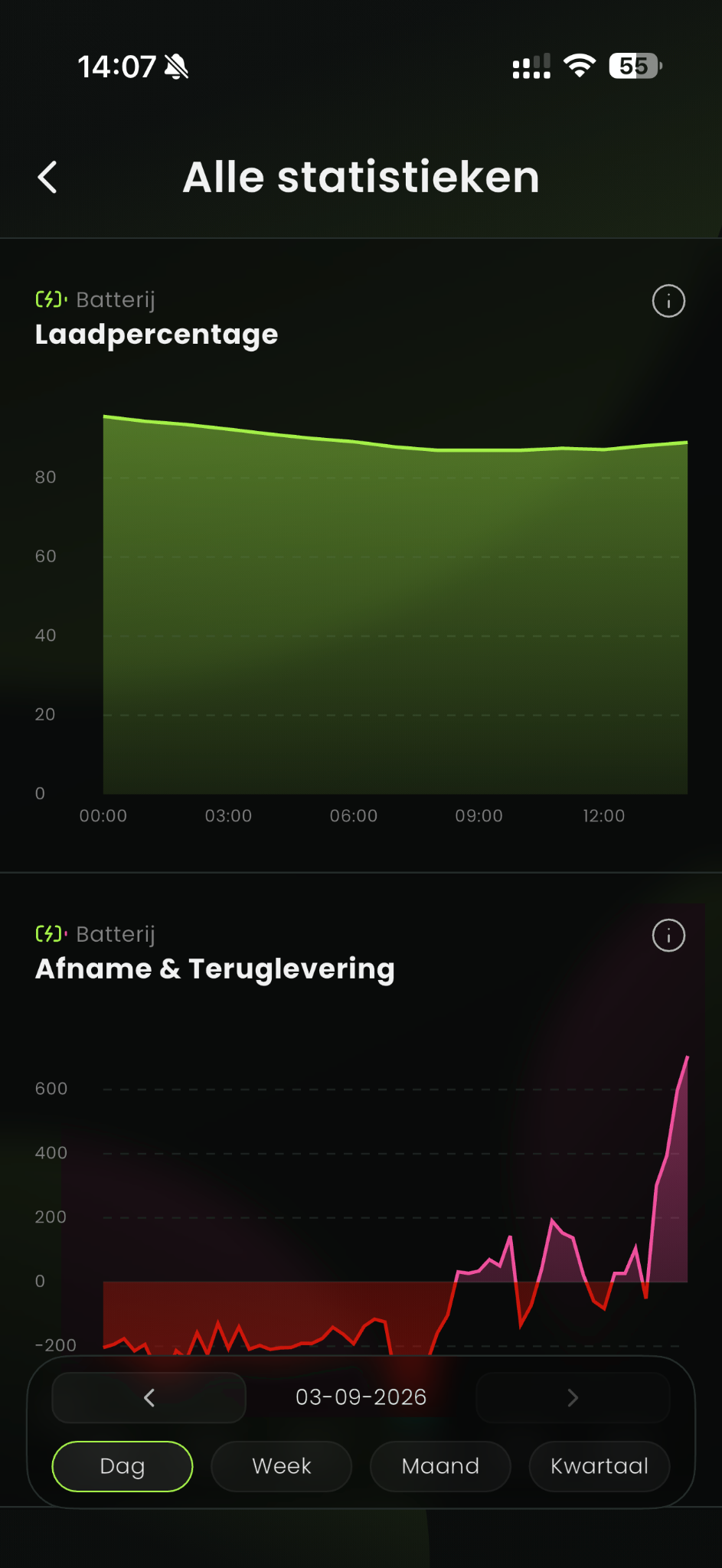
Onderaan de app open je Statistieken. Hier vergelijk je gebruik, teruglevering, opladen en ontladen per periode.

De energie die je woning in de gekozen periode nog uit het stroomnet heeft gehaald.
De energie die je woning in de gekozen periode aan het stroomnet heeft geleverd.
De hoeveelheid energie die in de batterij is opgeslagen.
De hoeveelheid energie die de batterij heeft afgegeven.
Deze grafiek laat zien hoe vol de batterij gedurende de gekozen dag of periode was.
Deze grafiek toont in W wat de batterij doet. Boven nul laadt de batterij op. Onder nul ontlaadt de batterij.
Deze grafiek toont in W wat je woning nog uit het net haalt of teruglevert. Boven nul neem je stroom af. Onder nul lever je stroom terug.
Gebruik de periodeknoppen onderaan om dezelfde meetgegevens op een ander tijdsniveau te bekijken.
Meten bij de slimme meter
De P1-dongle geeft de app informatie over de actuele afname en teruglevering van je woning. Deze gegevens zijn nodig voor een goede werking van Zelfgebruik.


Op de instellingenpagina zie je het type en serienummer. Via P1-dongle ontkoppelen verwijder je de dongle uit de app.
Beheer
Een Home groepeert de apparaten die bij dezelfde woning of installatie horen.
Tik bovenaan het dashboard op ZinVolt met het pijltje. Daar kun je tussen Homes wisselen, een nieuwe Home aanmaken en bestaande Homes beheren.
Via Instellingen onderaan de app beheer je je accountgegevens, taal en wachtwoord. Hier kun je ook uitloggen.
Bij het verwijderen van je account worden alle apparaten ontkoppeld. Het volledige account wordt daarna bij ZinVolt verwijderd.
Snel antwoord
De antwoorden op vragen die tijdens dagelijks gebruik het vaakst ontstaan.
De batterij blijft ingeschakeld. Het scherm, de communicatie, het batterijbeheersysteem en de beveiliging gebruiken een kleine hoeveelheid energie. Schakel de batterij fysiek uit wanneer je geen enkel sluimerverbruik wilt.
Na het kiezen van een modus moet je deze nog bevestigen via de groene knop Smart modus selecteren. Zonder deze bevestiging blijft de vorige modus actief.
Controleer het minimale laadpercentage bij de batterijinstellingen. Zodra deze grens is bereikt stopt de batterij met ontladen, ongeacht de gekozen modus.
W toont het actuele vermogen op dit moment. kWh staat voor kilowattuur en toont energie over tijd. 1 kWh is de hoeveelheid energie van 1.000 watt gedurende één uur.
Snel laden stuurt op het ingestelde laadvermogen en maakt in de bediening geen onderscheid tussen de beschikbare bronnen. De batterij laadt door tot 100%.
In het gebied tussen beide grenzen voert de batterij geen dynamische laadactie of ontlaadactie uit.
Bij de ZinVolt Base en Power is dit maximaal 2.000 W. Staat jouw Base of Power nog op 800 W, dan kun je bij ZinVolt een verhoging naar maximaal 2.000 W aanvragen. Bij de ZinVolt Core is dit maximaal 3.600 W.
Open het Dashboard en tik op Thuis. Onder P1-dongle zie je direct de actuele status. Staat de dongle offline, controleer dan de voeding en verbinding. Gebruik de installatiehandleiding wanneer opnieuw koppelen nodig is.
Kom je niet verder?
Deze handleiding gaat over het bedienen van de ZinVolt app. Gebruik de installatiehandleidingen wanneer je een batterij of P1-dongle nog moet koppelen.
Je winkelwagen is nog leeg, maar wij helpen je graag om hem te vullen met slimme producten.


