
Kies je thuisbatterij
ZinVolt-handleiding
ZinVolt thuisbatterij instellen
Koppel je ZinVolt Core aan de app. Van je aangesloten thuisbatterij naar het dashboard, stap voor stap met schermafbeeldingen.
ZinVolt-handleiding
ZinVolt thuisbatterij instellen
Koppel je ZinVolt Base aan de app. Van je aangesloten thuisbatterij naar het dashboard, stap voor stap met schermafbeeldingen.
ZinVolt-handleiding
ZinVolt thuisbatterij instellen
Koppel je ZinVolt Power aan de app. Van je aangesloten thuisbatterij naar het dashboard, stap voor stap met schermafbeeldingen.
ZinVolt Core koppelen aan de app
Voordat je begint

Bij de fysieke installatie
Controleer de eindweerstand
Gebruik je de Core met extra Link-batterijmodules? Bij de installatie moet de afsluitweerstand (eindweerstand) van de connectoren aan de onderzijde van de Core-hoofdmodule worden verplaatst naar de aansluiting aan de onderzijde van de onderste batterijmodule.
Zo wordt de verbinding tussen de modules correct afgesloten. Zonder correct geplaatste eindweerstand kan de batterij niet laden of ontladen.
Laat dit bij de fysieke installatie controleren, voordat het systeem wordt ingeschakeld en je begint met koppelen in de app.
Leg dit klaar
- Je telefoon met Bluetooth ingeschakeld.
- De ZinVolt-app en je account.
- Toegang tot je eigen wifi-netwerk en het wifiwachtwoord.
- Je aangesloten en ingeschakelde ZinVolt Core.
Zorg dat je het wifi-netwerk en het bijbehorende wachtwoord bij de hand hebt.
De ZinVolt-app
Download de app en log in. Heb je nog geen account? Maak er een aan en volg de activatiemail.


Je Core is al correct aangesloten en ingeschakeld. Deze uitleg gaat over het koppelen in de app.
ZinVolt Core · Stap 1
Voeg je Core toe

Open de ZinVolt-app terwijl je bij je aangesloten Core staat. Tik in het dashboard op Batterij toevoegen.
Je komt bij Batterij koppelen. Tik op Starten om de controles en de koppeling te doorlopen.
Deze handleiding begint met een Core die al correct is aangesloten en ingeschakeld. Het plaatsen, elektrisch aansluiten of uitbreiden van de batterij is geen onderdeel van deze app-instructie.
ZinVolt Core · Stap 2
Controleer de plek en stabiliteit

De app vraagt eerst of de batterij correct en veilig is aangesloten. Lees de controles en tik op Verder.
Core met Link-modules? Controleer ook of de eindweerstand bij de installatie op de aansluiting onder de onderste batterijmodule is geplaatst. Zonder correcte afsluiting kan de batterij niet laden of ontladen.
Is deze plek geschikt?
- De batterij staat niet in een vluchtroute.
- Er staan geen brandbare spullen bij de batterij.
- De batterij staat niet naast een warmtebron.
Staat de batterij stabiel?
Controleer daarna of de batterij op een vlakke ondergrond staat, niet wankelt en niet kan omvallen. Tik op Batterij koppelen als de controles in orde zijn.
ZinVolt Core · Stap 3
Zoek en verbind je batterij

De app zoekt naar batterijen in de buurt. Laat Bluetooth op je telefoon aanstaan en blijf dicht bij je Core.
Kies de vermelding met een ALG-serienummer dat exact overeenkomt met de sticker op jouw Core. Tik op dit apparaat en wacht terwijl de verbinding wordt gemaakt. Alleen het voorvoegsel is niet genoeg: vergelijk het hele nummer.
Verschijnt Verbinden gelukt? Tik dan op Wifi configureren.
De apparaatvermelding in de afbeelding is een voorbeeld. Gebruik de gegevens van je eigen batterij.
ZinVolt Core · Stap 4
Verbind de Core met wifi

Je ziet eerst de keuze Internetverbinding. Kies Wifi om deze route te volgen.
- Wacht totdat de app de beschikbare netwerken heeft opgehaald.
- Open Wifi netwerk en selecteer je eigen netwerk.
- Vul het bijbehorende Wachtwoord in.
- Tik op Verbinden.
Staat je netwerk niet in de lijst? Gebruik Opnieuw zoeken en controleer of je wifi op de locatie van de batterij beschikbaar is.
De app biedt ook Bekabeld. Deze uitleg volgt de wifi-route.
ZinVolt Core · Stap 5
Wacht op de bevestiging

De app doorloopt nu drie controles:
- Verbinden met Wifi
- Online status controleren
- Batterij koppelen
Wacht tot alle controles zijn afgerond en Configuratie gelukt in beeld staat. Tik daarna op Verder.
Komt deze bevestiging niet? Controleer je netwerk en wachtwoord voordat je de koppeling opnieuw probeert.
ZinVolt Core · Stap 6
Kies een gebruiksprofiel

De app vraagt hoe je de thuisbatterij voornamelijk wilt gebruiken. Lees de beschrijvingen bij Techneut, Kostenbespaarder en Milieubewust.
Kies wat bij jou past en tik op Profiel selecteren. Wil je dit later doen? Kies dan Overslaan.
Op het volgende scherm staat Configuratie voltooid. Tik op Configuratie afronden om naar het dashboard te gaan.
ZinVolt Core · Stap 7
Controleer je dashboard

Je keert terug naar het dashboard. Controleer of de batterijkaart zichtbaar is. Hier zie je onder andere het laadpercentage, de energie-inhoud en het actuele batterijvermogen.
Je kunt vanuit het dashboard ook de batterijmodus bekijken en aanpassen. De waarden en de modus in de afbeelding zijn een voorbeeld; jouw situatie kan anders zijn.
Voeg je P1-dongle toe is nog zichtbaar. De koppeling van de Core betekent dus niet dat de P1-dongle ook al is ingesteld.
ZinVolt Core · Stap 8
Verder met je P1-dongle en inzicht

Wil je ook de gegevens van je slimme meter in de app zien? Open Voeg je P1-dongle toe en volg de aparte P1-handleiding.
De afbeelding laat zien hoe een dashboard met aanvullende gegevens eruit kan zien, met een grafiek en dagtotalen voor gebruik, teruglevering en het laden en ontladen van de batterij.
Voorbeeldweergave. Na het koppelen van je P1-dongle zie je ook de gegevens van je slimme meter. Je vindt deze grafiek op het Dashboard. Jouw waarden hangen af van je eigen verbruik en instellingen.
Lukt een stap niet?
Controleer of je bij het juiste apparaat staat, Bluetooth aanstaat en je het juiste wifi-netwerk en wachtwoord gebruikt. Blijft een stap hangen? Noteer de melding en bij welke stap dit gebeurt.
ZinVolt Base koppelen aan de app
Voordat je begint
Leg dit klaar
- Je telefoon met Bluetooth ingeschakeld.
- De ZinVolt-app en je account.
- Toegang tot je eigen wifi-netwerk en het wifiwachtwoord.
- Je aangesloten en ingeschakelde ZinVolt Base.
Voor Base en Power gebruik je een wifi-netwerk van 2,4 GHz.
De ZinVolt-app
Download de app en log in. Heb je nog geen account? Maak er een aan en volg de activatiemail.
Je Base en de gebruikte Stack-modules zijn al correct aangesloten en ingeschakeld.
ZinVolt Base · Stap 1
Open de app en log in
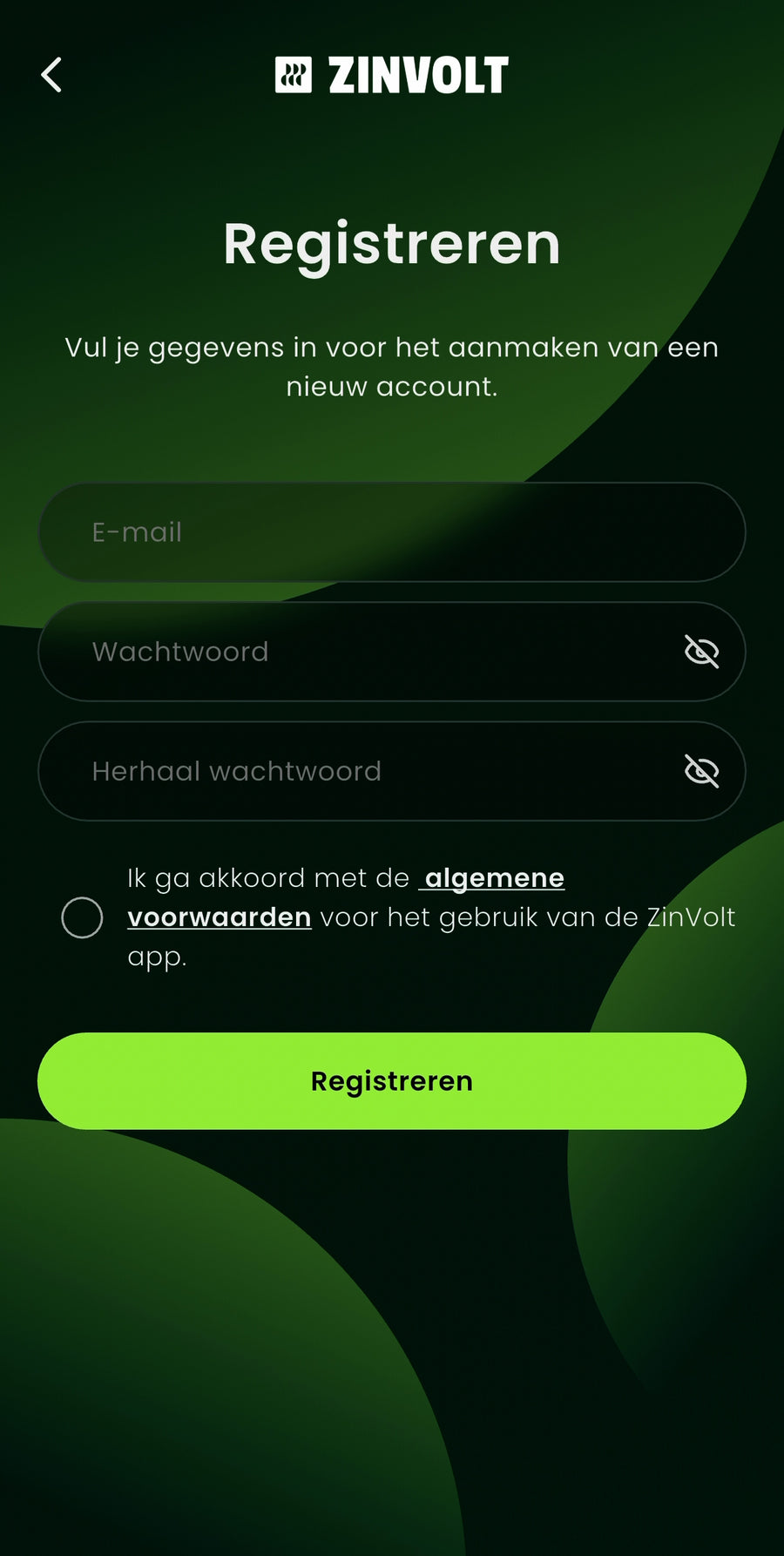
Download de ZinVolt-app en open deze. Heb je nog geen account? Vul je e-mailadres in, kies een sterk wachtwoord en volg de stappen om een account aan te maken.
Open de activatiemail en klik op de activatielink. Log daarna in met je account.
ZinVolt Base · Stap 2
Doorloop de controles in de app
De app begeleidt je bij het instellen van je Base. Lees de vragen over de plek, ventilatie en het gebruik van de batterij zorgvuldig en tik steeds op Verder.
Controleer voordat je gaat koppelen:
- Bluetooth staat aan.
- Je telefoon heeft een wifi-verbinding.
- Locatievoorzieningen staan aan.
- VPN is uitgeschakeld.
ZinVolt Base · Stap 3
Koppel je Base
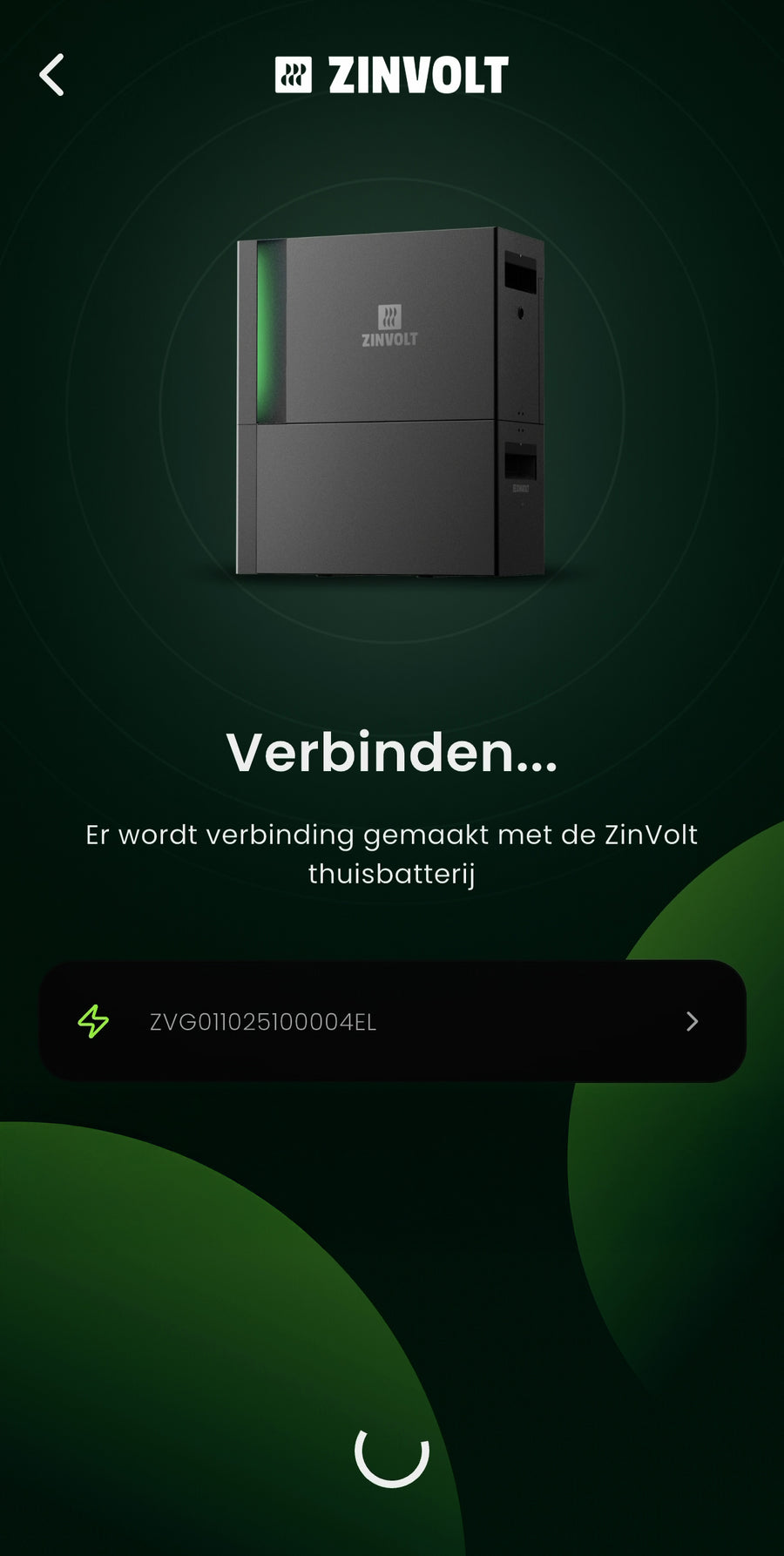
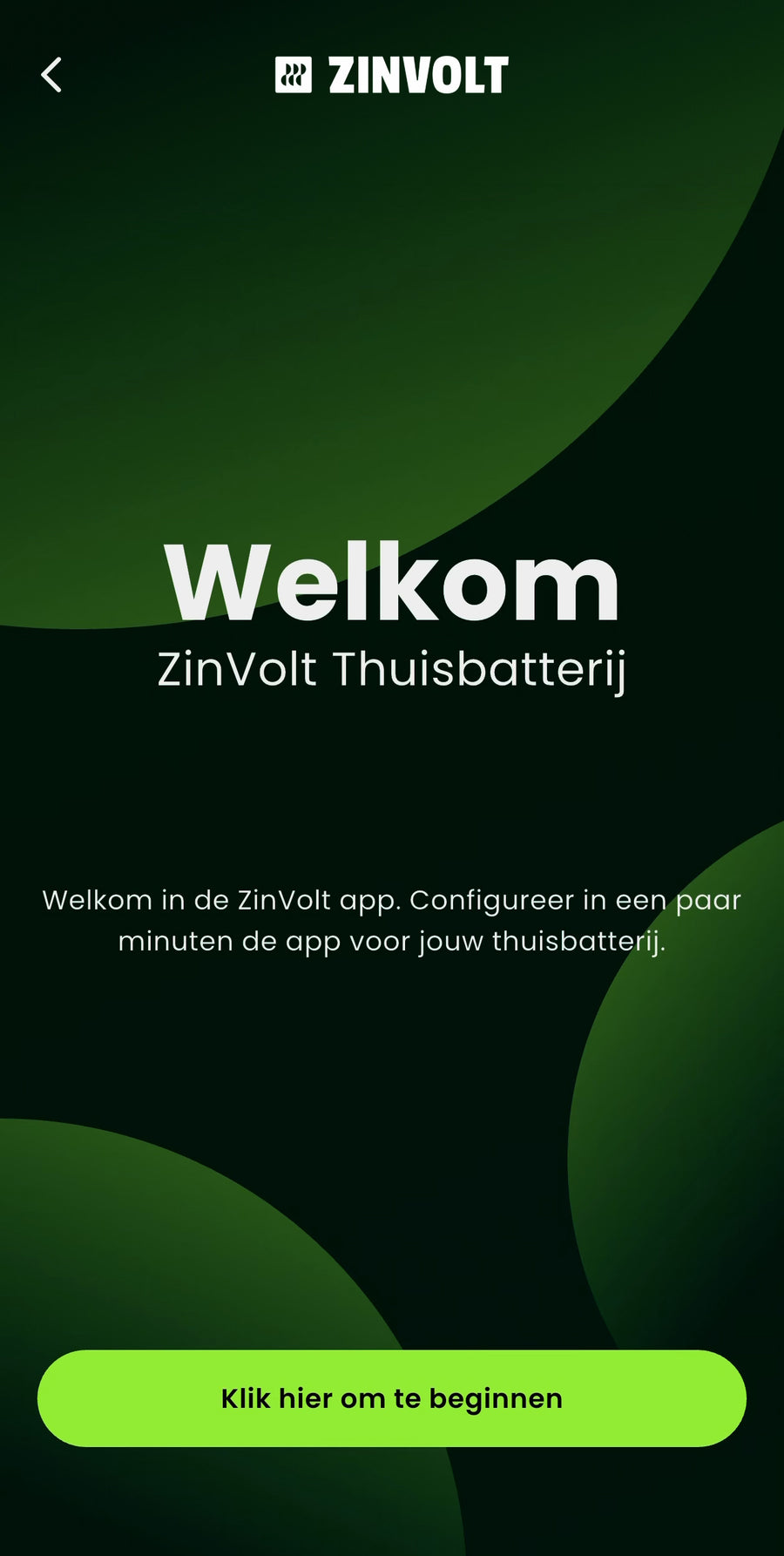
Blijf bij je Base terwijl de app naar beschikbare batterijen zoekt. Selecteer de vermelding met een ZVG-serienummer dat exact overeenkomt met de sticker op jouw Base. Wacht daarna tot de verbinding is gemaakt.
Wordt je batterij niet gevonden? Controleer eerst Bluetooth en of je bij het juiste systeem staat. De aparte herstartinstructie legt uit hoe je de verbinding kunt herstellen.
ZinVolt Base · Stap 4
Stel wifi in
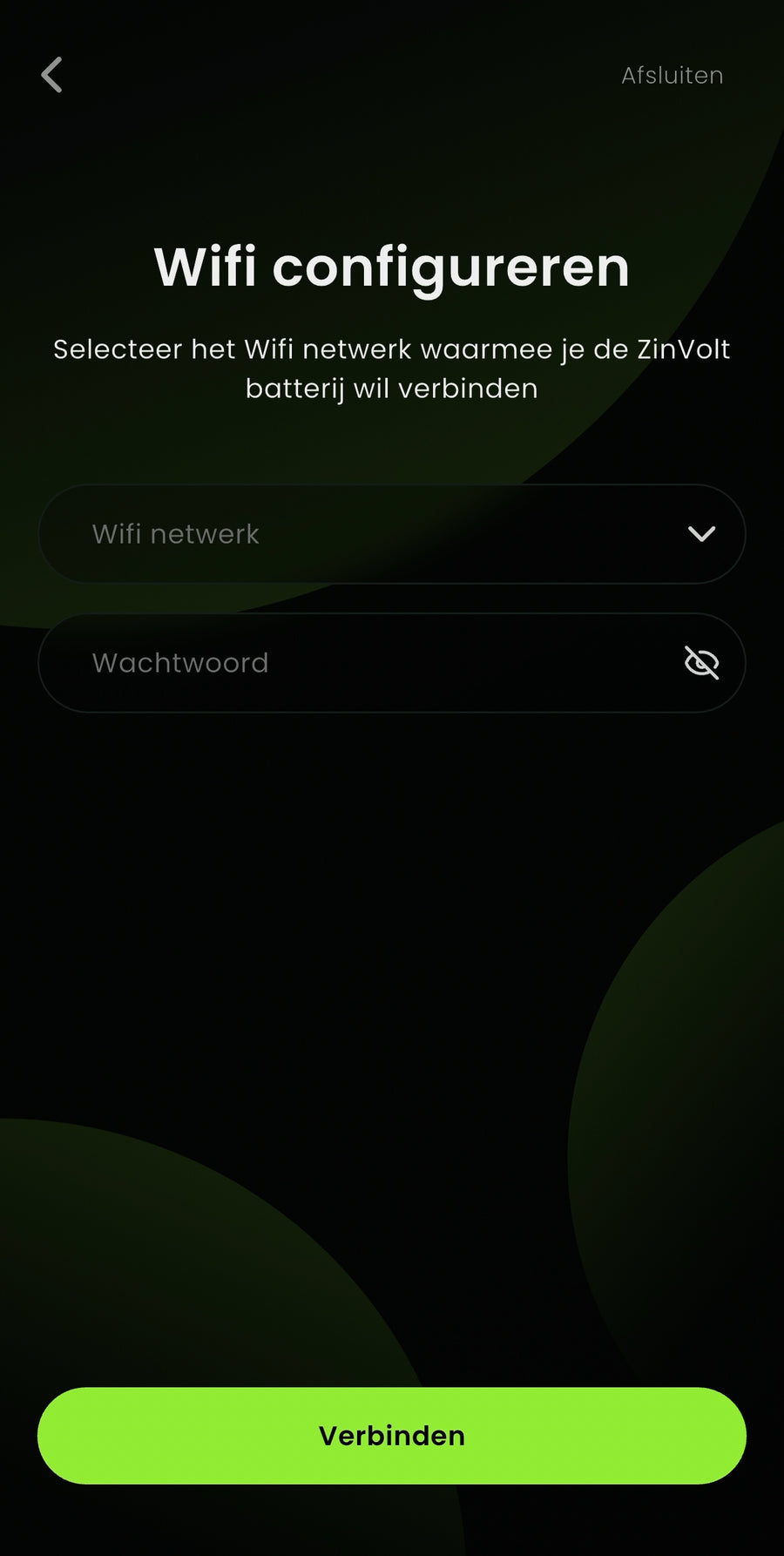
Selecteer het wifi-netwerk waarmee je de Base wilt verbinden. Vul het actuele wifiwachtwoord in en tik op Verbinden.
Wacht totdat de app bevestigt dat de configuratie is gelukt. Controleer bij een foutmelding of het juiste netwerk en wachtwoord zijn gebruikt.
ZinVolt Base · Stap 5
Controleer de batterij in het dashboard
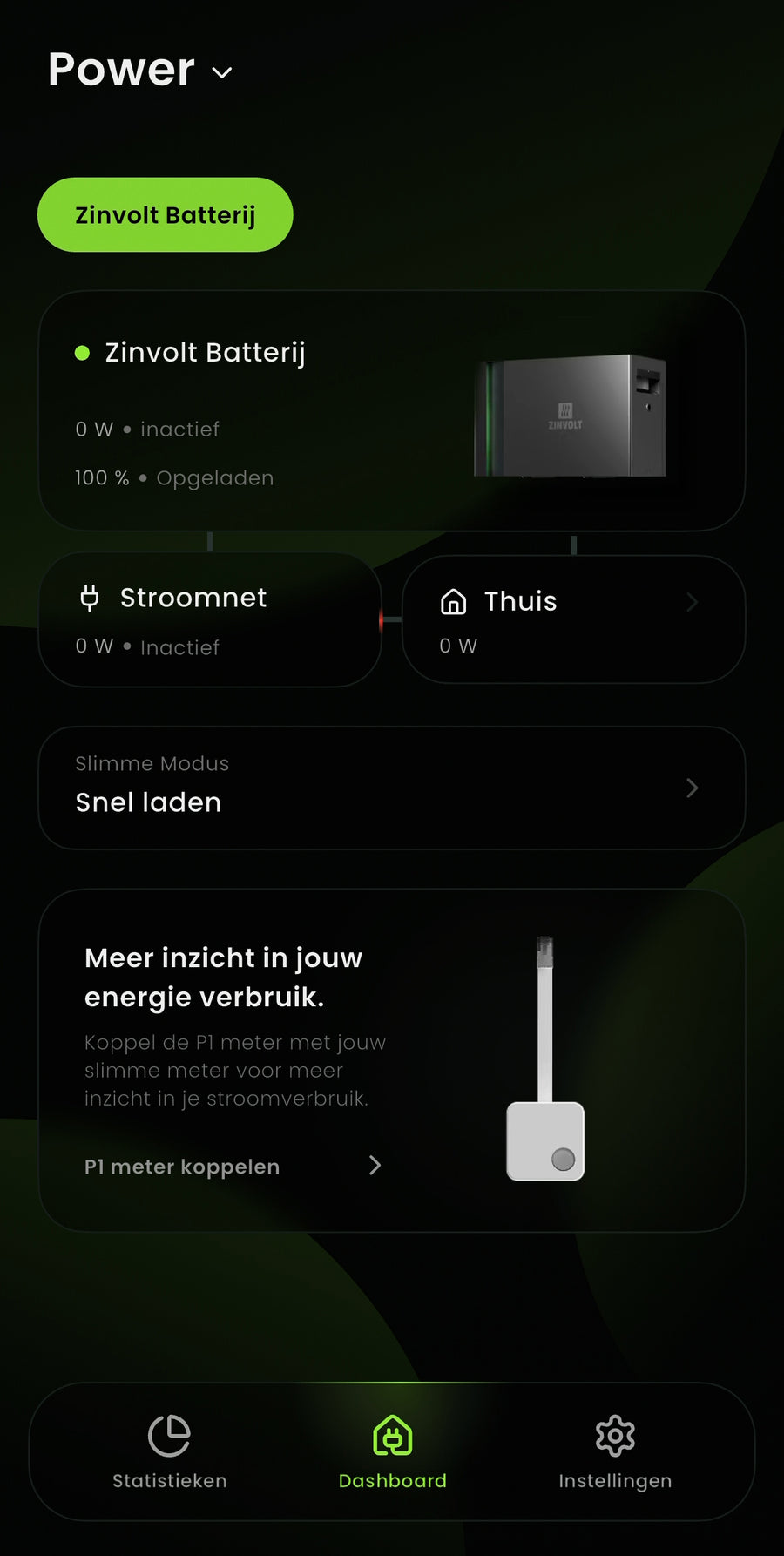
Na de configuratie kom je in het dashboard. Controleer of je Base zichtbaar is. Vanuit hier kun je de batterijstatus, energiestromen en instellingen bekijken.
De volgende stap is het koppelen van de P1-dongle. Open daarvoor de optie om de P1-dongle PRO te koppelen.
ZinVolt Base · Stap 6
Kies je P1-dongle

Bij het koppelen kun je kiezen tussen AlphaESS P1-dongle PRO en ZinVolt P1-dongle PRO. Selecteer het type dat je daadwerkelijk gebruikt. Bij de Base wordt standaard de ZinVolt P1-dongle PRO geleverd.
Zorg dat de dongle op de P1-poort van je slimme meter is aangesloten. Blijf tijdens het koppelen bij de dongle en tik op Verbinding zoeken.
ZinVolt Base · Stap 7
Verbind de P1-dongle met wifi
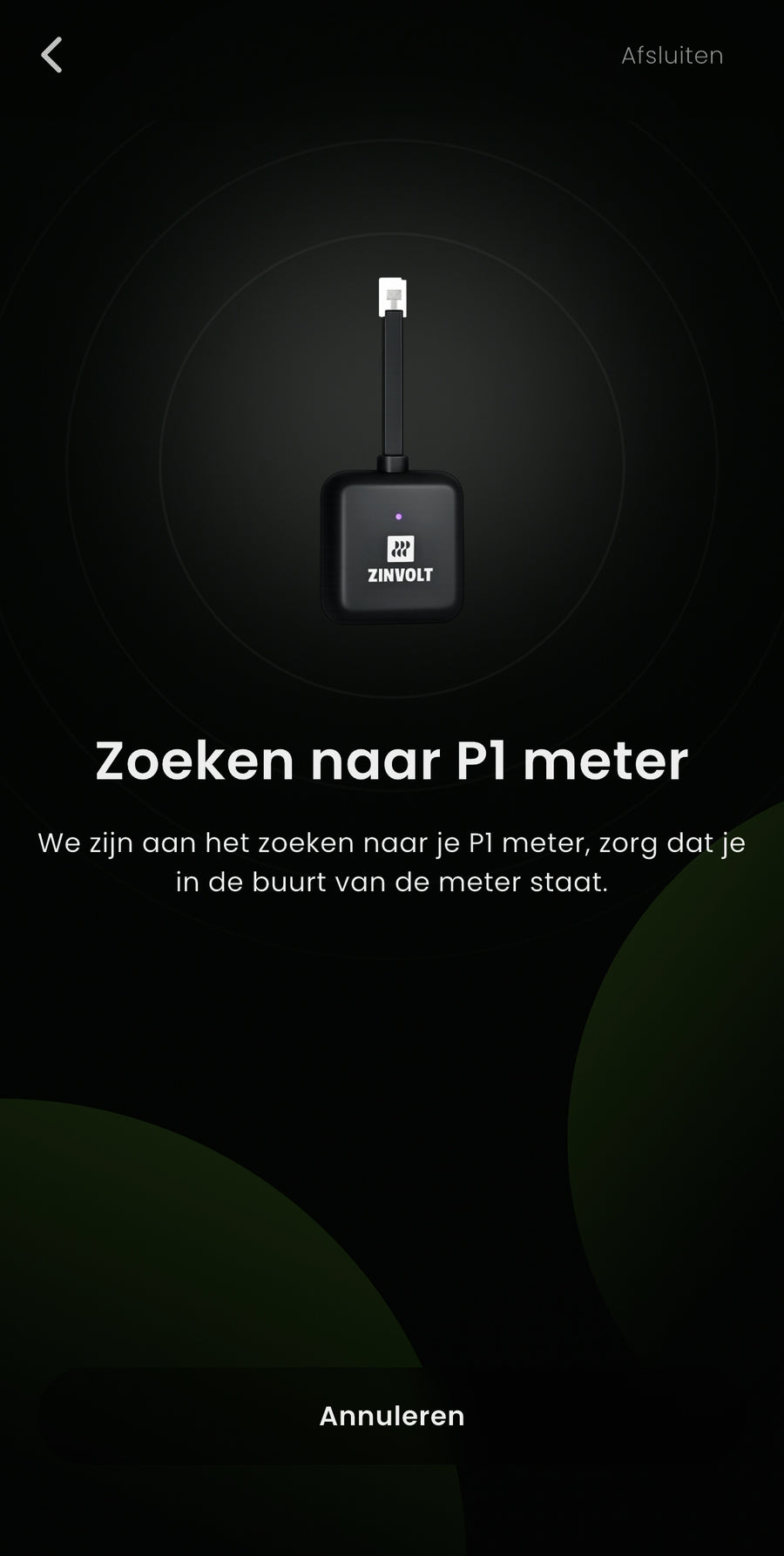
Selecteer het wifi-netwerk voor de P1-dongle en vul het juiste wachtwoord in. Volg de instructies in de app tot de configuratie is afgerond.
Het kan even duren voordat de dongle volledig actief en zichtbaar is. Geef de koppeling de tijd en controleer daarna het dashboard.
ZinVolt Base · Stap 8
Rond af en controleer je systeem
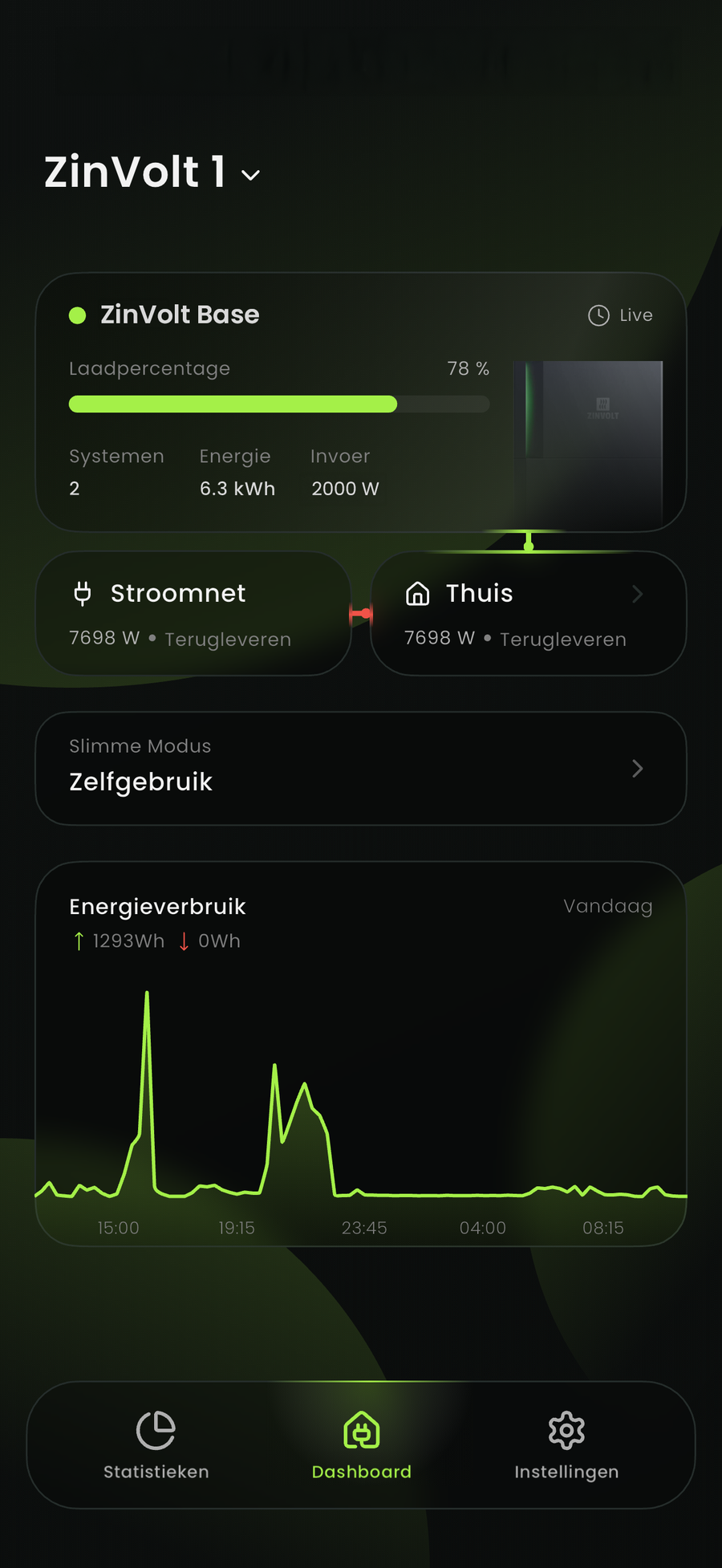
Controleer of zowel de batterij als de P1-gegevens zichtbaar zijn. Met de slimme meter krijg je inzicht in de stroom die je woning van het net afneemt en aan het net teruglevert.
Eerste volledige laadcyclus
Laad je Base één keer volledig op voor de kalibratie. Kies tijdelijk Snel laden en laat de batterij tot 100% laden. Stel daarna de gewenste modus in, bijvoorbeeld Zelfgebruik.
De waarden in de afbeelding zijn een voorbeeld.
Lukt een stap niet?
Controleer of je bij het juiste apparaat staat, Bluetooth aanstaat en je het juiste wifi-netwerk en wachtwoord gebruikt. Blijft een stap hangen? Noteer de melding en bij welke stap dit gebeurt.
ZinVolt Power koppelen aan de app
Voordat je begint
Leg dit klaar
- Je telefoon met Bluetooth ingeschakeld.
- De ZinVolt-app en je account.
- Toegang tot je eigen wifi-netwerk en het wifiwachtwoord.
- Je aangesloten en ingeschakelde ZinVolt Power.
Voor Base en Power gebruik je een wifi-netwerk van 2,4 GHz.
De ZinVolt-app
Download de app en log in. Heb je nog geen account? Maak er een aan en volg de activatiemail.
Je Power en eventuele Mate-modules zijn al correct aangesloten en ingeschakeld.
ZinVolt Power · Stap 1
Open de app en log in
Download en open de ZinVolt-app. Maak zo nodig een account aan met je e-mailadres en een sterk wachtwoord. Activeer het account via de activatiemail en log in.
Gebruik je de EnergyLife-app nog? Volg eerst de handleiding voor overstappen naar de ZinVolt-app.
ZinVolt Power · Stap 2
Doorloop de controles en zoek je Power
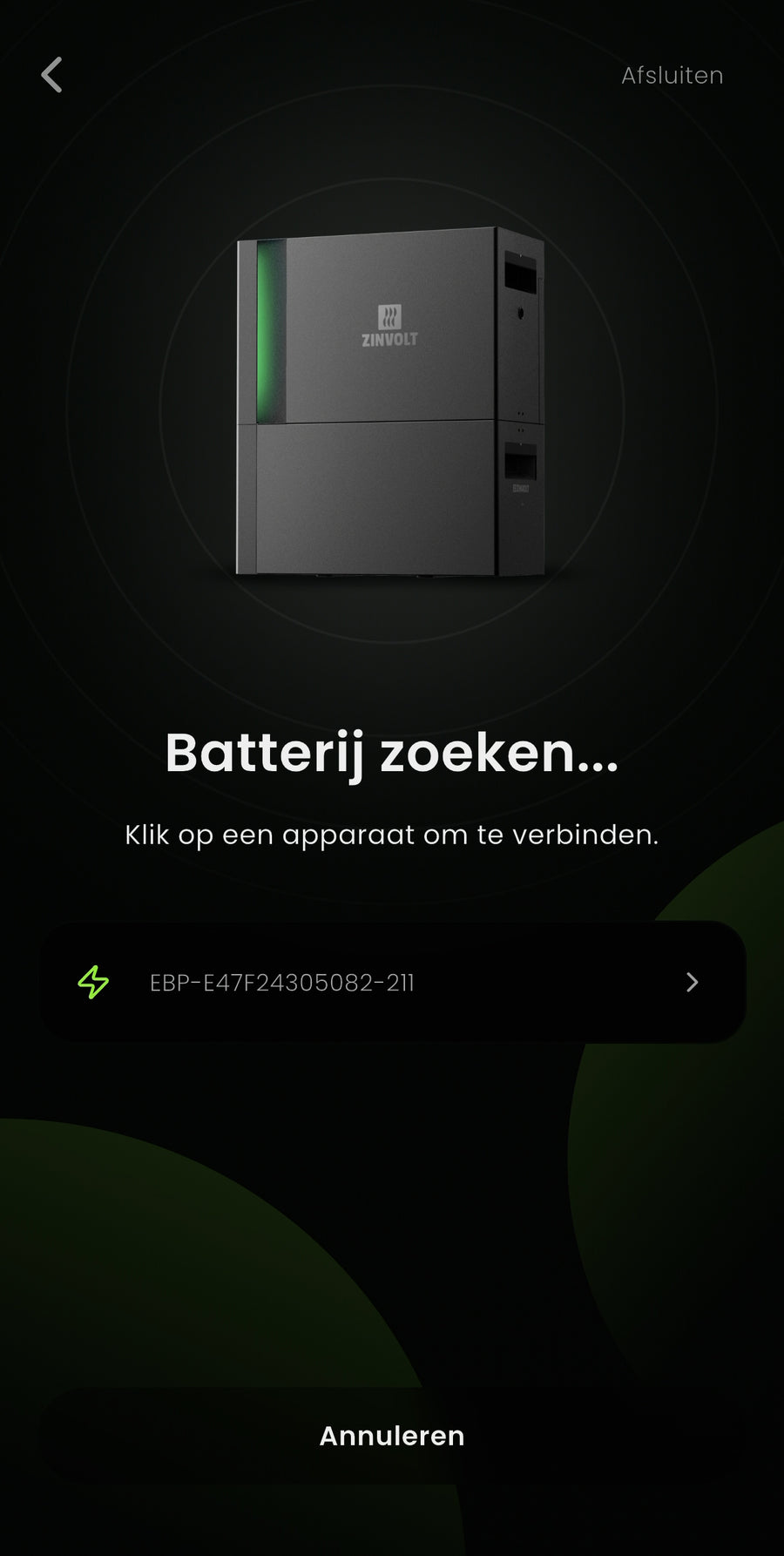
Zet Bluetooth aan en blijf in de buurt van je aangesloten Power. Lees de vragen over de aansluiting en het gebruik zorgvuldig. Tik steeds op Verder.
De app zoekt daarna naar batterijen. Kies de vermelding met een ALG-serienummer dat exact overeenkomt met de sticker op jouw Power. Vergelijk het hele nummer voordat je verdergaat.
ZinVolt Power · Stap 3
Vul het serienummer van de Power in
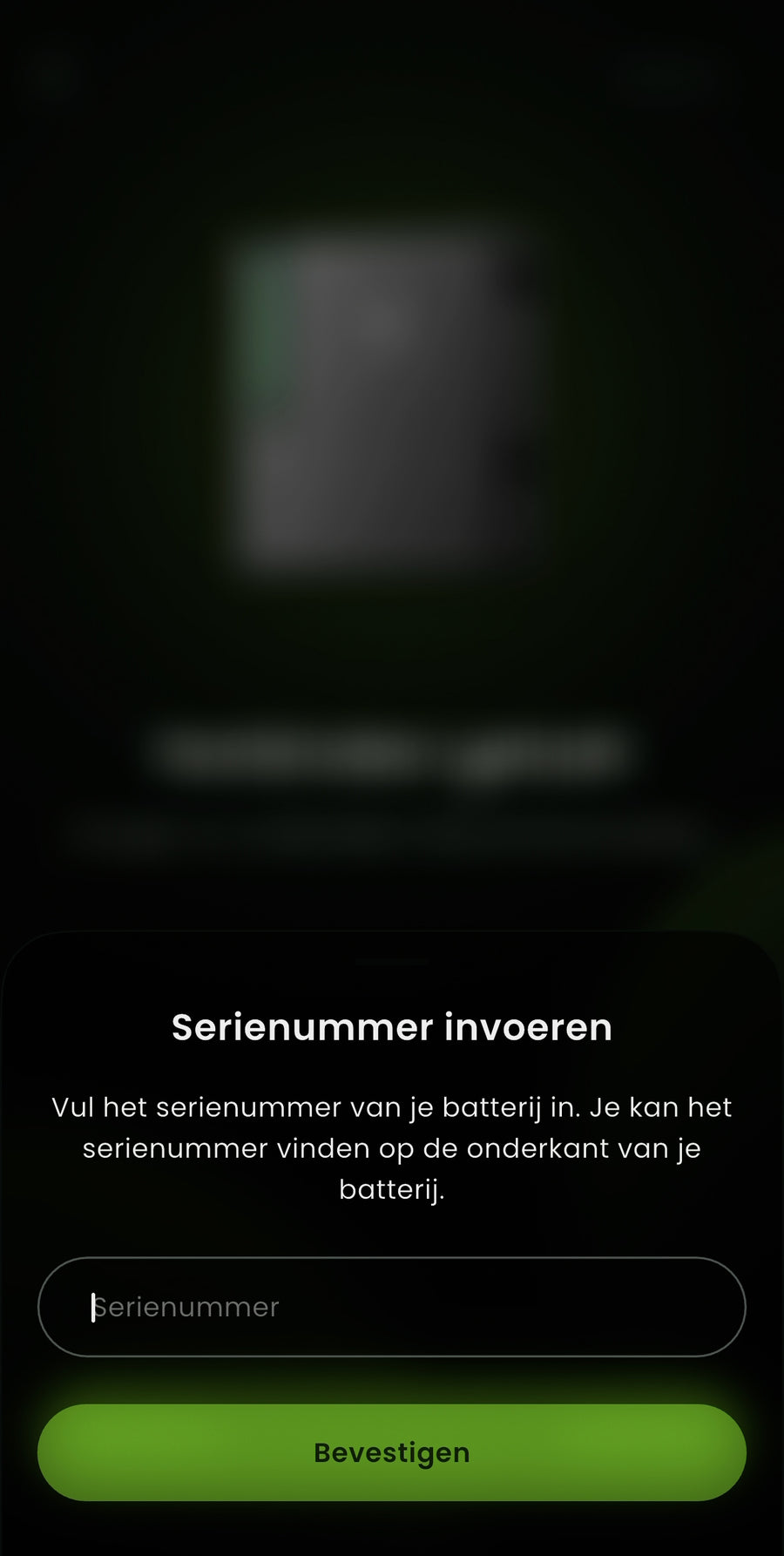
De app vraagt om het serienummer van je ZinVolt Power. Neem dit exact over van het label aan de onderkant van de Power.
Het serienummer van de Power begint met ALG. Gebruik het nummer van de Power zelf, niet dat van een Mate-module of P1-dongle.
Tik na het invoeren op Bevestigen.
ZinVolt Power · Stap 4
Verbind met wifi
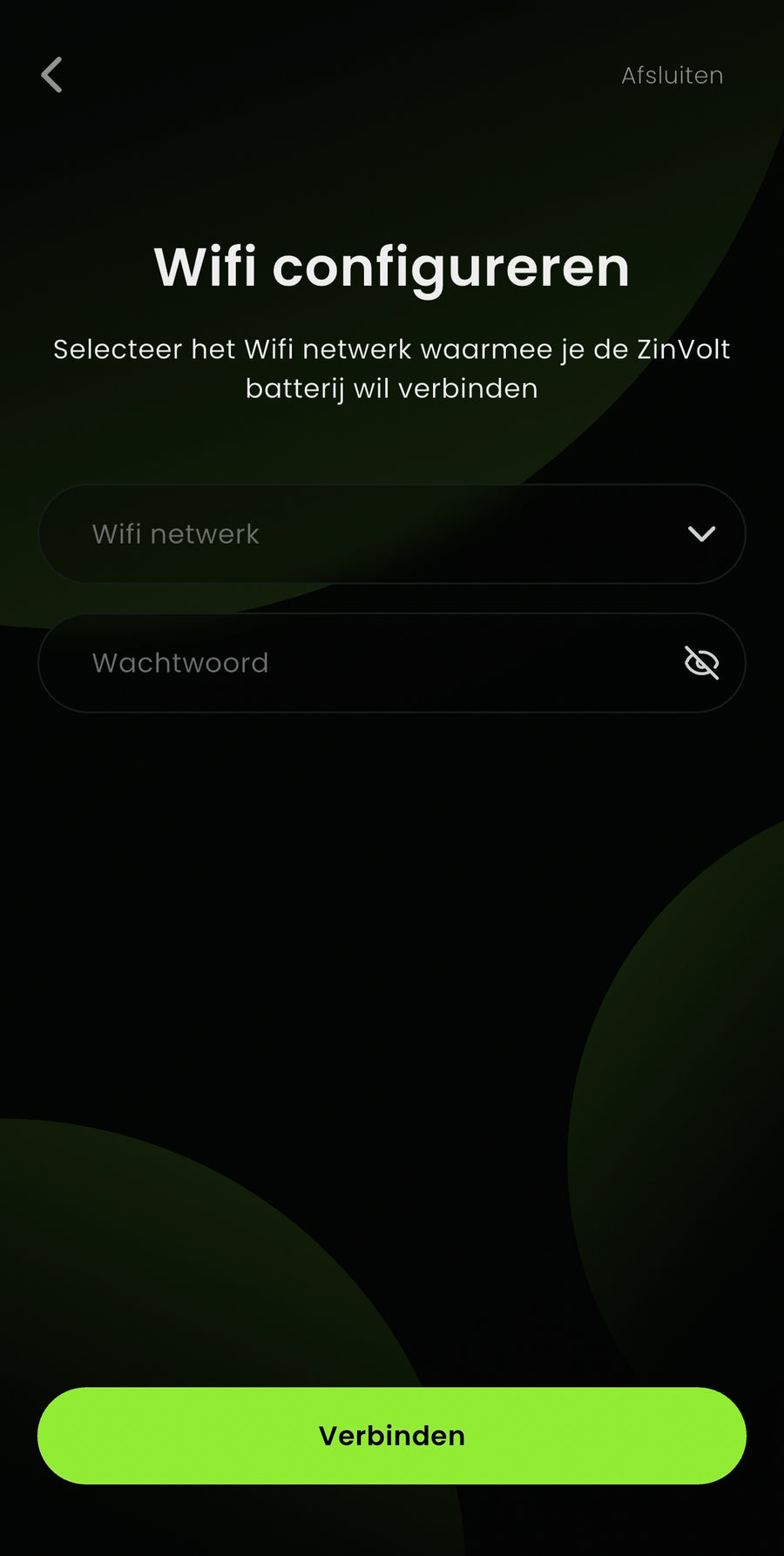
Selecteer je wifi-netwerk en voer het actuele wachtwoord in. De batterij wordt daarna geconfigureerd.
Wacht op de bevestiging dat de configuratie is gelukt en tik op Verder.
ZinVolt Power · Stap 5
Kies een gebruiksprofiel
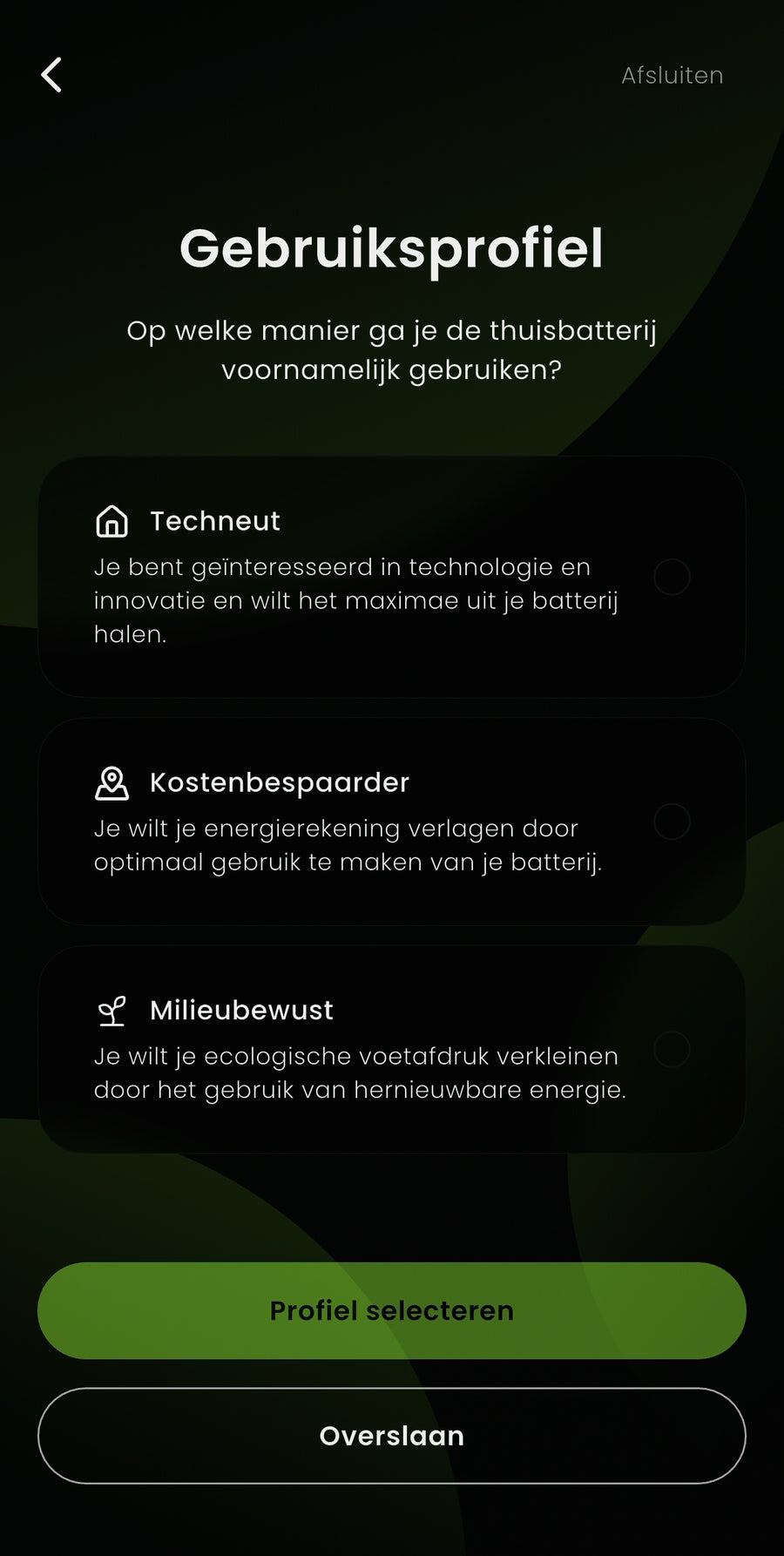
Lees de beschrijvingen van Techneut, Kostenbespaarder en Milieubewust. Kies wat bij jou past en tik op Profiel selecteren.
Je kunt ook Overslaan kiezen en dit later instellen.
ZinVolt Power · Stap 6
Controleer de batterijkaart
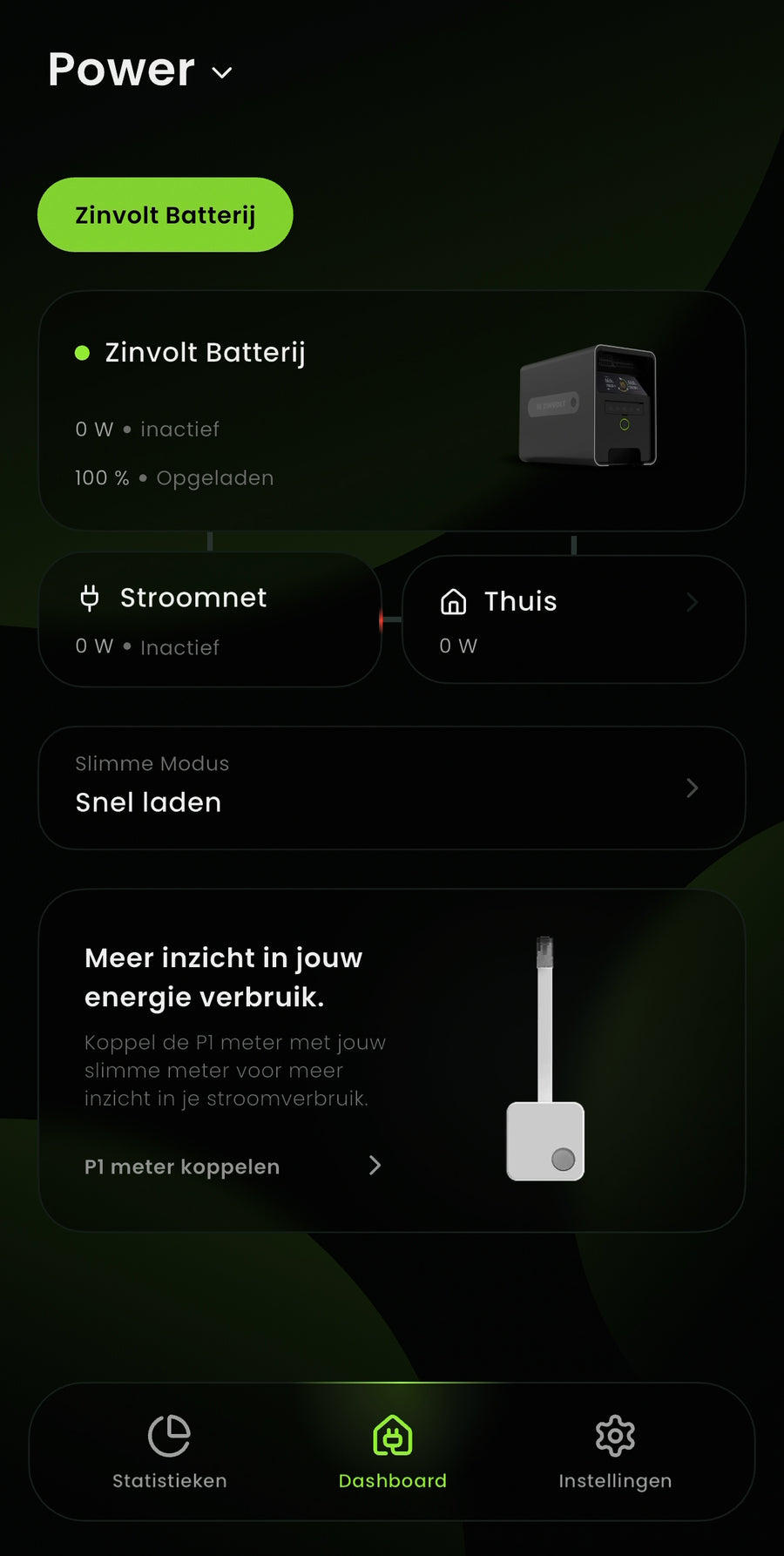
Je komt in het dashboard. Controleer of je Power zichtbaar is en of je de batterijstatus kunt bekijken.
Hier kun je ook de batterijmodus aanpassen. Voor gegevens van de slimme meter stel je vervolgens de P1-dongle in.
ZinVolt Power · Stap 7
Selecteer de juiste P1-dongle

Tik in het dashboard op P1 meter koppelen en volg de instructies. Selecteer het type dongle dat je daadwerkelijk op je slimme meter gebruikt.
Bij de Power is standaard de AlphaESS dongle meegeleverd. Gebruik je een ZinVolt P1-dongle PRO? Kies dan die optie.
Blijf tijdens de koppeling bij de dongle. Voor de ZinVolt P1-dongle kun je de aparte P1-handleiding volgen.
ZinVolt Power · Stap 8
Configureer de P1-dongle
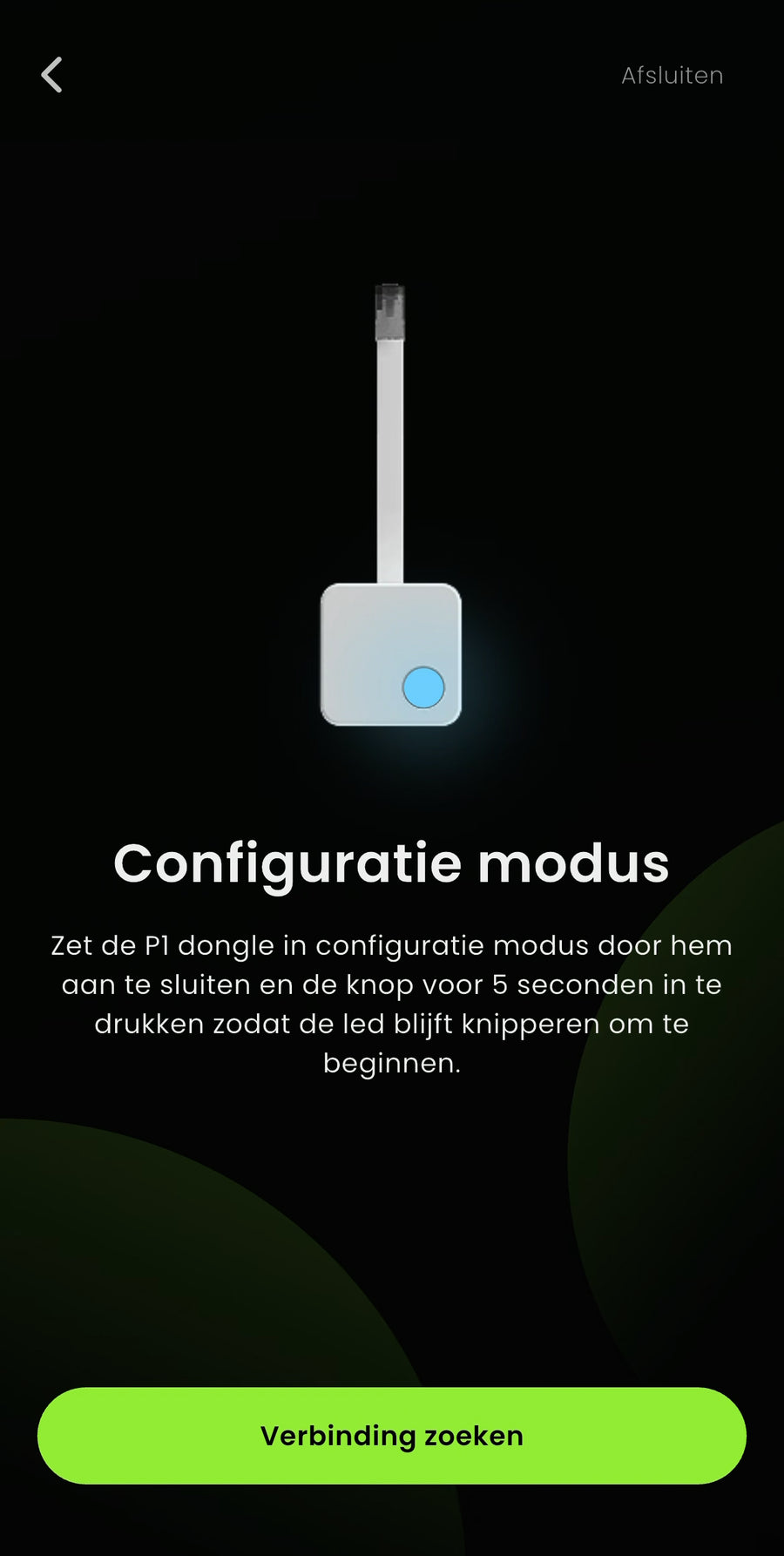
Volg de aanwijzingen in de app voor het zoeken, koppelen en verbinden met wifi. Blijf in de buurt van de dongle tot de configuratie is afgerond.
Tik na een geslaagde configuratie op Configuratie afronden.
ZinVolt Power · Stap 9
Bekijk het complete dashboard
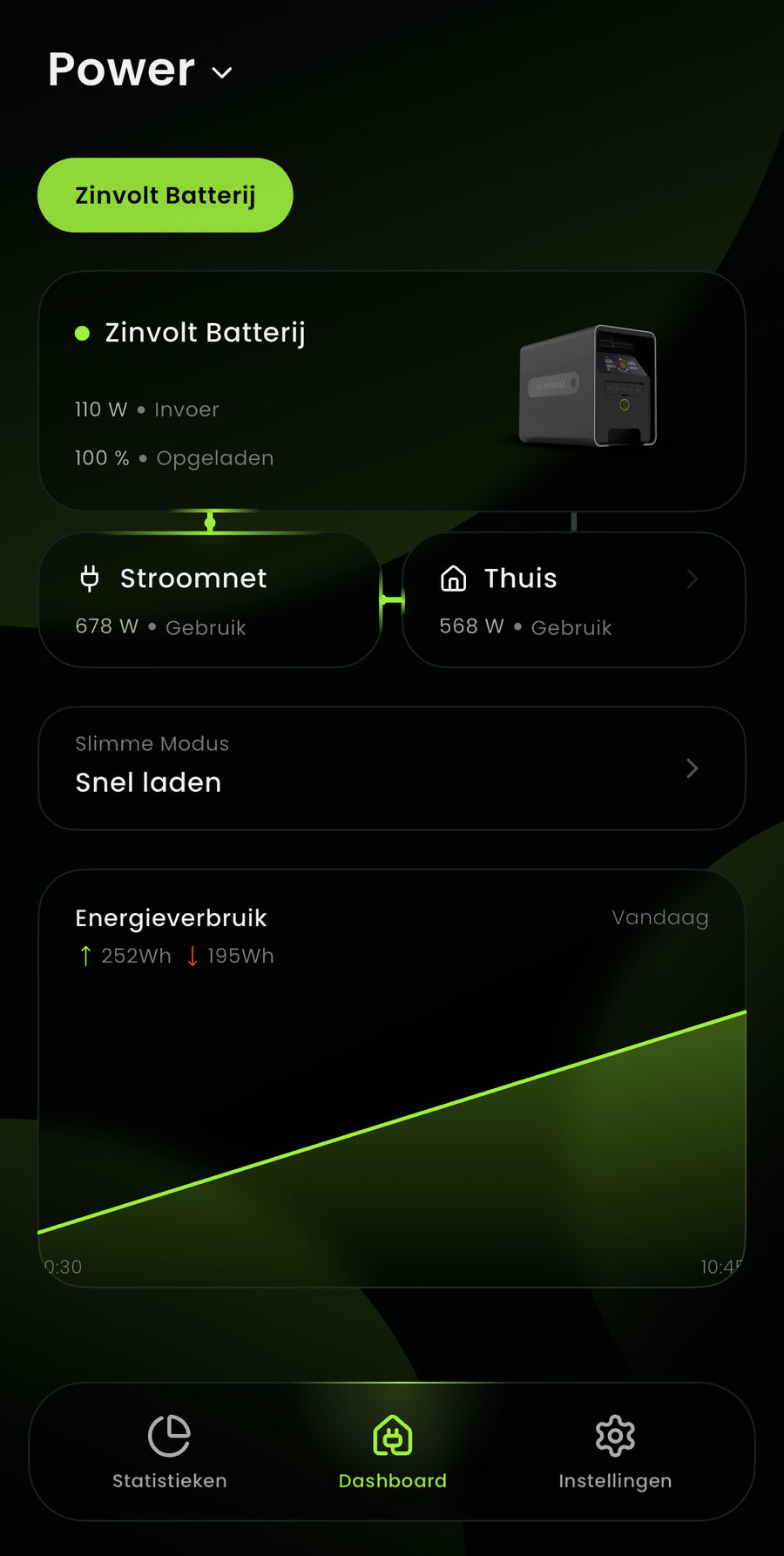
Controleer of de batterij en de gegevens van de slimme meter zichtbaar zijn. Je kunt nu de batterijstatus en het vermogen volgen, je netafname en teruglevering bekijken en de batterijmodus aanpassen.
De afbeelding is een voorbeeld. Raadpleeg de app-handleiding voor uitleg over het dashboard en de instellingen.
Lukt een stap niet?
Controleer of je bij het juiste apparaat staat, Bluetooth aanstaat en je het juiste wifi-netwerk en wachtwoord gebruikt. Blijft een stap hangen? Noteer de melding en bij welke stap dit gebeurt.
Contact
Contact opnemen
Kom je er niet uit met de stappen op onze website? Stel je vraag hieronder en we helpen je zo snel mogelijk verder.
Form
How can we help?
Leave your details and question. The clearer your question, the faster we can help.
We only use your details to reply to your question.


